
Nekonečné scrollování, záplava dokonalých fotek, které neodpovídají realitě, obavy o ztrátu soukromí či jednoduše potřeba digitálního detoxu. Důvodů, proč se lidé rozhodnou opustit sociální sítě, je každý den více. Pokud jste dospěli do bodu, kdy vám Facebook či Instagram berou více energie, než vám dávají, možná je čas udělat radikální řez.
Společnost Meta však smazání účtu nevystavuje na odiv. Tlačítko „Smazat vše“ nenajdete hned na hlavní obrazovce, je důkladně skryté v útrobách nastavení. V tomto článku si ukážeme ten nejaktuálnější postup, jak svůj účet bezpečně zrušit nebo jen dočasně uspat, a to přímo přes nové sjednocené Centrum účtů.
Deaktivace versus Smazání: Zásadní rozdíl, který musíte znát
Než začnete klikat v nastavení, musíte si ujasnit, co přesně chcete se svým digitálním já udělat. Meta nabízí dvě odlišné cesty:
1. Dočasná deaktivace (Doporučujeme pro digitální detox)
Toto je záchranná brzda. Pokud si účet deaktivujete, váš profil okamžitě zmizí. Přátelé vás nenajdou ve vyhledávání, zmizí vaše fotky i příspěvky. Vy však o nic nepřijdete. Stránky si vaše data bezpečně uloží do „mrazáku“. V momentě, kdy se za měsíc či rok opět přihlásíte svým jménem a heslem, účet se okamžitě oživí přesně v takovém stavu, v jakém jste ho opustili. U Facebooku navíc platí, že i při deaktivovaném profilu můžete nadále využívat aplikaci Messenger k chatování s přáteli.
2. Trvalé odstranění (Cesta bez návratu)
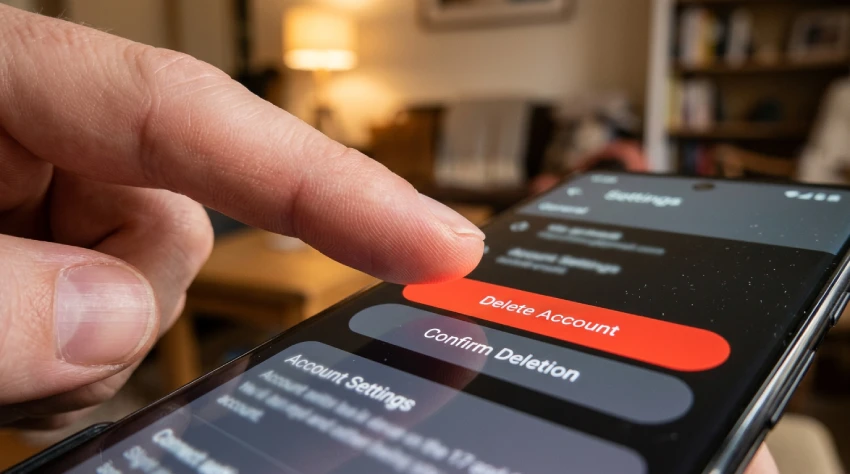
Toto je definitivní konec. Po zvolení této možnosti Meta smaže všechny vaše fotky, videa, komentáře, seznamy přátel i zprávy. Tento proces je nevratný. Facebook si sice nechává 30denní ochrannou lhůtu, během které si to můžete ještě rozmyslet, ale po uplynutí tohoto času se váš profil vypaří z internetu navždy.
Zlaté pravidlo: Před smazáním si stáhněte své vzpomínky
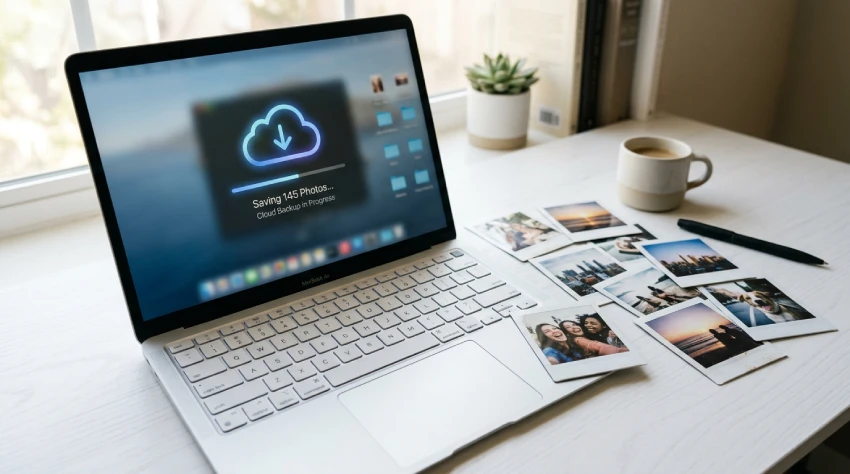
Pokud jste na sítích strávili posledních deset let, máte tam pravděpodobně tisíce fotek z dovolených, staré zprávy a kontakty, o které byste po trvalém smazání nenávratně přišli. Předtím, než účet zrušíte, stáhněte si jeho zálohu:
- Přejděte do Nastavení a zvolte Vaše informace.
- Klikněte na Stažení svých informací.
- Vyberte, zda chcete stáhnout všechno (fotky, zprávy, příspěvky), nebo jen vybraná data.
- Systém vám vygeneruje ZIP soubor, který si stáhnete do počítače. Fotky a videa tak budete mít v bezpečí na vlastním disku.
Jak zrušit nebo deaktivovat Facebook (Aktuální postup 2026)
Meta nedávno sjednotila zpracování osobních údajů do jednoho místa. Zapomeňte na staré postupy, dnes už vše vyřídíte přes takzvané Centrum účtů. Postup funguje stejně přes webový prohlížeč na počítači i přes mobilní aplikaci:
- Otevřete si Facebook a v pravém horním/dolním rohu klikněte na svou profilovou fotku (Menu).
- Rozbalte položku Nastavení a soukromí a klikněte na Nastavení.
- V levém horním panelu klikněte na modrý box s názvem Centrum účtů (Accounts Center).
- V menu zvolte Osobní údaje (Personal Details) a následně Vlastnictví a řízení účtu.
- Zde najdete vytouženou kolonku Deaktivace a odstranění.
- Vyberte svůj Facebook profil a zvolte, zda ho chcete Deaktivovat (dočasně) nebo Odstranit (natrvalo).
- Systém vás požádá o zadání vašeho aktuálního hesla pro potvrzení a je to. Hotovo.
Jak zrušit nebo deaktivovat Instagram
V minulosti bylo rušení Instagramu doslova noční můrou a vyžadovalo přihlašování přes speciální skryté odkazy v prohlížeči. Dnes je to díky zmíněnému Centru účtů mnohem jednodušší a probíhá to téměř identicky jako u Facebooku:
- Otevřete si aplikaci Instagram a přejděte na svůj profil.
- Vpravo nahoře klikněte na tři vodorovné čáry (Menu) a zvolte Nastavení a aktivita.
- Hned nahoře klikněte na Centrum účtů.
- Zarolujte níže a v sekci Nastavení účtu vyberte Osobní údaje.
- Klikněte na Vlastnictví a kontrola účtu a zvolte Deaktivace nebo vymazání.
- Vyberte svůj instagramový účet.
- Zaškrtněte možnost Deaktivovat nebo Odstranit, zadejte bezpečnostní heslo a potvrďte.
Tip od redakce: Po smazání účtu doporučujeme vymazat i samotné aplikace ze smartphonu. Tím, že zmizí z vaší domovské obrazovky, se zbavíte podvědomého nutkání je automaticky otevírat pokaždé, když vezmete telefon do ruky.
Život po odpojení: Co se stane dál?
První dny po smazání sociálních sítí bývají zvláštní. Pravděpodobně zažijete takzvaný fantomový syndrom, kdy budete podvědomě hledat ikonky aplikací na displeji. Najednou zjistíte, kolik volného času jste věnovali sledování cizích životů. Mnoho lidí, kteří tento krok podstoupili, potvrzuje, že se jim po několika týdnech rapidně zlepšil spánek, snížila se u nich úzkost z „FOMO“ (strachu, že jim něco unikne) a začali se více soustředit na reálné mezilidské vztahy ve svém okolí.
Odpojit se od digitálního světa není prohra. Je to vědomé rozhodnutí převzít zpět kontrolu nad svým nejcennějším aktivem – vlastním časem.
Často kladené otázky o FB a IG
Mohu používat Messenger, i když si smažu Facebook?
Pokud si Facebook účet deaktivujete, můžete si vybrat možnost nadále používat aplikaci Messenger pro komunikaci s přáteli. Pokud si však účet trvale odstraníte, přijdete nenávratně i o přístup k Messengeru a všem starým zprávám.
Jak dlouho trvá trvalé smazání účtu?
Od momentu, kdy kliknete na trvalé odstranění, začíná běžet 30denní ochranná lhůta. Během tohoto času není váš profil veřejně viditelný, ale pokud byste si to rozmysleli, můžete ho přihlášením zachránit. Po 30 dnech začne Meta fyzicky mazat vaše data ze serverů, což může trvat dalších 90 dní.
Zruší se s mým Facebookem i stránky, které spravuji?
Ano, pokud jste jediným správcem (adminem) určité Facebook stránky a smažete si svůj osobní profil, daná firemní stránka bude po uplynutí lhůty smazána také. Před smazáním účtu proto nezapomeňte přiřadit administrátorská práva jinému uživateli.
Z pohledu online marketingu je smazání osobního profilu bez předchozího zajištění správy firemních stránek fatální chyba. Meta nekompromisně odstraní vše, kde jste jediným správcem. Pokud podnikáte a odcházíte na digitální detox, vždy nejprve delegujte práva v Business Suite na kolegu. Budování organického publika trvá roky, ale přijít o něj lze na jedno kliknutí,“ varuje Patrik Pilous, marketingový stratég se zaměřením na B2B a SEO konzultant.
Použité obrázky: Freepik AI