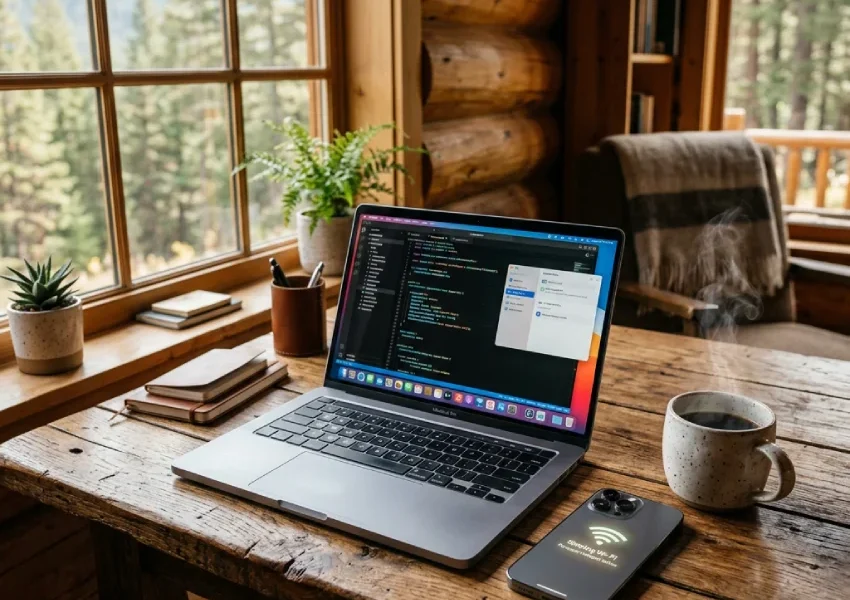
Cestujete vlakem, sedíte s kávou na chatě, nebo vám uprostřed důležitého online meetingu zničehonic vypadl domácí internet. Notebook hlásí „bez připojení“ a vy potřebujete nutně odeslat e-mail nebo stáhnout podklady. Přesně pro tyto momenty máte v kapse nenápadného, ale mimořádně silného zachránce – váš vlastní smartphone.
Pomocí funkce Wi-Fi hotspot dokážete z jakéhokoliv mobilu s datovým tarifem vytvořit přenosný router a podělit se o internet s notebookem, tabletem nebo telefonem vašeho partnera. Jak to ale nastavit správně, abyste si do hodiny nevybili baterii a neutratili všechna data? Připravili jsme pro vás detailní postup pro Android i iPhone.
Co to vlastně znamená „udělat si hotspot“?
Když na svém telefonu aktivujete Wi-Fi hotspot, váš mobil začne fungovat jako malá, soukromá internetová věž. Přijímá mobilní signál (4G nebo 5G) přímo od vašeho operátora a následně ho prostřednictvím vlastní Wi-Fi sítě vysílá do okolí. Ostatní zařízení tuto síť uvidí v seznamu dostupných Wi-Fi sítí stejně, jako vidí router u vás doma nebo v kavárně.
Zlaté pravidlo bezpečnosti: I když to systém často umožňuje, nikdy nevytvářejte otevřený hotspot bez hesla. Jakmile byste to udělali, na vaši síť by se mohl napojit kdokoliv z ulice, odčerpat vám všechna předplacená data, nebo se dokonce dostat k vašim citlivým údajům.

Jak vytvořit hotspot na Androidu (Samsung, Xiaomi, Motorola a další)
Většina telefonů se systémem Android má velmi podobný postup. Názvy položek se mohou jemně lišit podle výrobce, ale logika zůstává stejná:
- Otevřete si v telefonu Nastavení (ikona ozubeného kolečka).
- Zvolte kategorii Síť a internet (u Samsungů často označeno jako Připojení).
- Klikněte na položku Hotspot a tethering a následně na Wi-Fi hotspot.
- V tomto okně si můžete síť pojmenovat a nastavit vlastní heslo (doporučujeme zvolit zabezpečení WPA2 nebo WPA3).
- Zapněte si na mobilu mobilní data a aktivujte hotspot přepínačem. Hotovo! Teď už jen stačí otevřít Wi-Fi na notebooku a připojit se.
Jak zapnout Osobní hotspot na iPhonu (iOS)
Operační systém od Applu je na nastavování hotspotu ještě o něco přímočařejší. Vytvoření trvá doslova pár sekund:
- Otevřete Nastavení a ujistěte se, že máte zapnutá mobilní data.
- Hned v horní části nastavení klikněte na položku Osobní hotspot.
- Zaklikněte zelený přepínač Povolit ostatním připojit se.
- Pod ním najdete možnost Heslo Wi-Fi, kde si můžete vygenerovat vlastní bezpečné heslo. Následně se můžete z jiného zařízení připojit.
Tajná zbraň profesionálů: Sdílení internetu přes USB kabel
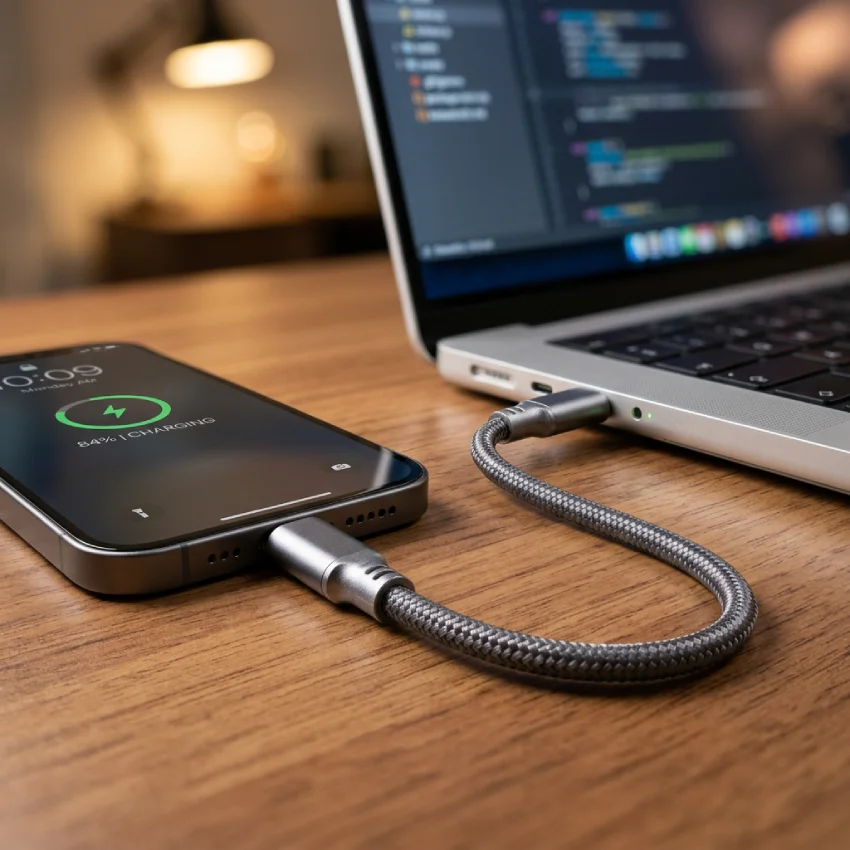
Tvorba bezdrátové Wi-Fi sítě je extrémně náročná na výkon telefonu, což vede k jeho rychlému zahřívání a vybití baterie. Pokud sedíte u notebooku a máte po ruce nabíjecí kabel, využijte takzvaný USB tethering.
U Androidu je důležité znát jeden trik: Aby vám systém vůbec dovolil tuto funkci aktivovat, musíte nejprve smartphone reálně propojit s počítačem pomocí USB kabelu. Až když je telefon fyzicky připojený, funkce Připojení přes USB se v nastavení hotspotu odemkne a přestane být šedá. Tento postup plnohodnotně podporuje i iPhone, pokud ho k Macu či Windows připojíte certifikovaným kabelem.
Výhody USB kabelu? Váš internet bude stabilnější, rychlejší a notebook bude během celého procesu váš telefon průběžně nabíjet.
Jak nevybít baterii a nepřijít o předplacená data
Sdílení internetu vyžaduje speciální přístup, jinak se vám může stát, že budete mít za hodinu vybitý telefon a vyčerpaný datový tarif.
- Zhasněte displej: Telefon, který vysílá Wi-Fi, pracuje naplno. Zkrácení času vypnutí obrazovky (například na 30 sekund) a stažení jasu může vést k obrovské úspoře baterie.
- Omezte aktualizace Windows: Toto je zásadní krok! Jakmile notebook zjistí, že je na Wi-Fi, začne na pozadí často stahovat velké systémové aktualizace. Ve Windows si proto hned po připojení nastavte tuto Wi-Fi síť jako „Připojení účtované podle objemu dat“ (Metered connection). Notebook tak přestane stahovat zbytečnosti.
- Odpojte „černé pasažéry“: Pokud máte na hotspot připojený tablet i notebook, ale používáte jen jeden, přebytečné zařízení odpojte.
- Chlaďte ho: Telefon při hotspotu nikdy nenechávejte položený na přímém slunci nebo pod polštářem. Pokud se přehřeje, baterie bude klesat doslova před očima.
Řešení problémů: Proč mi hotspot padá nebo ho notebook nevidí?
Udělali jste všechno správně, ale internet i tak nefunguje? Zkuste tato tři ověřená řešení:
- Změňte frekvenční pásmo: V přehuštěných oblastech (jako jsou kanceláře a paneláky) se Wi-Fi signály navzájem ruší. Na Androidu se hotspot standardně vytváří ve 2,4GHz pásmu, které bývá beznadějně plné. V nastavení hotspotu přepněte vysílání na 5GHz pásmo, čímž získáte mnohem stabilnější a rychlejší připojení.
- Zkontrolujte svého operátora: Problém vůbec nemusí být ve vašem zařízení. Některé starší nebo speciálně omezené firemní tarify nemají sdílení dat (tethering) od operátora povolené.
- Mizerný signál v místnosti: Pokud máte na telefonu jen jednu čárku 4G signálu, hotspot nedokáže zázraky. Telefon totiž nemůže sdílet internet, který sám nedokáže chytit. Přesuňte se s telefonem k oknu.
Mobilní hotspot je fantastická technologie, která nám dává obrovskou volnost pracovat a bavit se odkudkoliv. S kabelovým tetheringem a správným šetřením baterie vás už žádný výpadek internetu v domácnosti nezaskočí.
Často kladené otázky o Wi-Fi hotspotu
Snižuje hotspot na mobilu rychlost internetu?
Ano. Rychlost internetu ve vašem notebooku bude vždy o něco nižší, než kdybyste prohlíželi web přímo na mobilu. Navíc platí, že čím více zařízení najednou na svůj hotspot připojíte, tím více se rychlost mezi ně rozdělí a připojení se zpomalí.
Mohu vytvořit hotspot a zároveň být připojen na jinou Wi-Fi?
Na většině moderních smartphonů (tzv. funkce Wi-Fi sharing) to už možné je. Telefon dokáže přijmout signál z hotelové Wi-Fi a vytvořit z ní váš vlastní chráněný hotspot, což je ideální na místech, kde dostanete heslo jen pro jedno zařízení.
Proč se mi Osobní hotspot na iPhonu neustále vypíná?
Jde o bezpečnostní a šetřicí funkci společnosti Apple. Pokud se na váš hotspot během určitých minut nepřipojí žádné zařízení, nebo připojený notebook „uspíte“, iPhone hotspot automaticky deaktivuje, aby šetřil baterii. Pro opětovné připojení musíte znovu otevřít menu Nastavení.
Použité obrázky: Freepik AI